바이트 계산기 완벽 가이드 (2025 최신): 생기부, 사진, 엑셀까지 정확하게 확인하는 법
바이트 계산기라는 단어가 생소하게 느껴질 수 있지만, 실제로 우리가 작성하는 대부분의 서류, 예를 들어 생기부(생활기록부), 사진 업로드, 엑셀 양식 제출 등에서는 바이트 제한이 명확하게 존재합니다. 저 역시 고등학생 동생의 생기부를 검토하다가, ‘글자 수는 500자 이하’인데 바이트 기준으로는 초과된다는 사실을 알고 난 후 당황했던 기억이 있습니다. 특히 생기부나 각종 정부 제출용 파일에서는 “바이트 기준 1000 이하로 작성”이라는 문구가 자주 등장하죠. 글자 수는 괜찮은 것 같아도, 한글과 영어의 바이트 수 차이, 줄바꿈, 공백 등의 영향으로 실제 제출 시 오류가 나거나 반려될 수 있습니다.

왜 바이트 계산이 중요한 걸까?
바이트(byte)는 컴퓨터가 글자나 데이터를 저장할 때 기준으로 삼는 단위입니다.
한글은 보통 2바이트, 영어/숫자는 1바이트로 계산되기 때문에 단순히 ‘글자 수’만으로 판단하면 낭패를 볼 수 있어요.
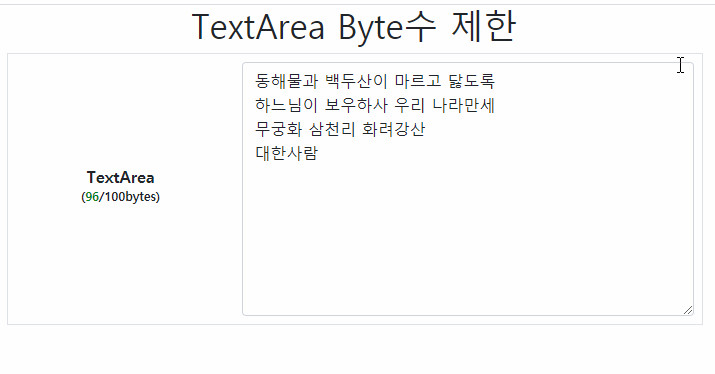
예를 들어 생기부 항목에서 “500자 이내”가 아니라 “1000바이트 이내“라고 명시되어 있다면?
- 한글만 500자 → 1000바이트 (OK)
- 한글 400자 + 영어/숫자 300자 → 약 1100바이트 (초과!)
이렇게 바이트 기준을 고려하지 않으면 제출 오류가 발생할 수 있습니다.
사진 용량, 엑셀 업로드 제한도 마찬가지예요. 특히 요즘 온라인으로 제출하는 플랫폼은 바이트 초과 시 자동 반려되기도 합니다.

실제 사례로 보는 바이트 초과 문제
🔹 생기부 작성 사례
- 실제 고등학교 교사 커뮤니티에 따르면, 바이트 초과로 다시 쓰게 되는 경우가 빈번하다고 합니다.
- 일부 교육청 시스템에서는 글자 수가 아니라 바이트 기준으로 자동 컷팅되며, 초과분은 삭제되거나 저장되지 않음.
🔹 사진 업로드 오류
- 공공기관 사이트, 취업 지원 시스템에서 “파일 크기 500KB 이하” 조건이 바이트 기준으로 체크되어
고화질 사진이 업로드 실패하는 경우 다수.
🔹 엑셀 업로드 실패
- 대기업 자소서나 지원서 양식에서 특정 셀 입력값이 바이트 초과 시 저장 오류, 서식 깨짐 발생
바이트 계산기 100% 활용하는 방법 (생기부, 사진, 엑셀별 정리)
1. 생기부 바이트 계산기 활용법
“생기부 특기사항 입력 시 1000바이트 제한, 어떻게 계산할까?”
- 추천 사이트:
- 사용 방법:
- 텍스트 입력창에 내용 복붙
- 실시간으로 바이트 수 확인
- 한글, 영어, 공백 포함 기준 자동 계산
- 꿀팁:
- 줄바꿈도 바이트로 인식됨 (보통 2바이트)
- 괄호, 기호 등도 1바이트 이상 차지 가능
- 950바이트 이하로 맞추는 걸 권장 (안전한 선)
2. 사진 바이트 계산기 활용법
“사진이 자꾸 업로드 오류! 바이트 계산으로 용량 확인하세요.”
- 사진은 바이트 = 파일 크기입니다.
- 1KB = 1024바이트
- 1MB = 1024KB = 1,048,576바이트
- 확인 방법:
- PC: 사진 우클릭 → 속성 → ‘크기’ 확인
- 모바일: 갤러리 → 사진 정보 보기
- 온라인 툴: 이미지 압축 사이트에서 자동 확인 가능
- 추천 툴:
- 압축 팁:
- JPG로 저장하면 PNG보다 용량 작음
- 해상도 1080p 이하로 낮추면 OK
3. 엑셀 바이트 계산기 사용법
“엑셀 문서, 왜 자꾸 업로드 실패할까?”
- 문제 원인: 특정 셀이나 전체 문서 크기가 바이트 초과
- 사용 방법:
- 엑셀 상단 탭 → 파일 → 정보 → ‘파일 크기’ 확인
- 셀 안 글자 수 확인:
=LENB(A1)함수로 바이트 측정 (한글 2, 영어 1)
- 추천 함수:
=LENB(A1): 해당 셀의 바이트 수=IF(LENB(A1)>1000, "초과", "OK"): 조건부 경고
- 파일 전체 바이트 확인법:
- 엑셀 저장 후 → 파일 우클릭 → 속성 → ‘크기’ 확인
자주 묻는 질문 (FAQ)
1. 바이트 계산기 없이 직접 계산할 수 있나요?
→ 가능합니다. 한글은 2바이트, 영어/숫자는 1바이트로 계산하되, 공백, 기호, 줄바꿈도 포함해야 정확합니다.
2. 생기부 글자 수는 500자 이하 아닌가요?
→ 아닙니다. 대부분 바이트 기준(예: 1000바이트)으로 제한되며, 글자 수와는 다릅니다.
3. 사진 바이트 계산은 어떻게 하나요?
→ 파일 속성에서 ‘크기’를 확인하거나, 온라인 압축/확인 툴을 이용하면 됩니다.
4. 엑셀 셀 안의 글자 바이트는 어떻게 확인하나요?
→ =LENB() 함수를 사용하면 한글, 영어 구분 없이 정확한 바이트 수를 알 수 있습니다.
5. 바이트 초과 시 자동으로 줄여주는 도구가 있나요?
→ 일부 사이트는 자동 줄임 기능을 제공하지만, 중요한 문서일수록 직접 수정하는 것이 안전합니다.
지금까지 바이트 계산기 사용법을 생기부, 사진, 엑셀 세 가지 상황에 맞춰 정리해드렸습니다. 글자 수만으로 판단하기엔 너무 많은 변수가 존재하고, 바이트 기준을 정확히 이해하지 못하면 중요한 문서 제출에서 오류가 발생할 수 있습니다.
이 글을 참고하셔서 더 이상 반려되지 않는 서류 제출, 오류 없는 파일 업로드 하시길 바랍니다. 필요한 링크와 팁들도 함께 활용해보세요.
당신이 좋아할 만한 콘텐츠
by Google Adsense